آموزش پایتون - تنظیمات محیط
اولین قدم در مسیر یادگیری پایتون، نصب آن روی سیستم شماست. امروز بیشتر کامپیوترها، بهویژه دستگاههایی که دارای سیستمعامل لینوکس هستند، پایتون را بهصورت پیشفرض نصبشده دارند. با این حال، ممکن است این نسخه، آخرین نسخه موجود نباشد.
پایتون برای طیف گستردهای از پلتفرمها از جمله لینوکس و مک (Mac OS X) در دسترس است. بیایید نحوه راهاندازی محیط پایتون خود را بررسی کنیم.
- یونیکس (Solaris, Linux, FreeBSD, AIX, HP/UX, SunOS, IRIX و غیره)
- ویندوز 9x/NT/2000
- مکینتاش (Intel, PPC, 68K)
- OS/2
- داس (نسخههای متعدد)
- پالم (PalmOS)
- گوشیهای موبایل نوکیا
- ویندوز CE
- آکورن/ریسک (Acorn/RISC OS)
- بیاواس (BeOS)
- آمیگا (Amiga)
- VMS/OpenVMS
- QNX
- VxWorks
- سایون (Psion)
پایتون همچنین برای ماشینهای مجازی جاوا و .NET نیز پورت شده است.
تنظیمات محیط محلی
یک پنجره ترمینال باز کنید و عبارت "python" را تایپ کنید تا متوجه شوید آیا پایتون از قبل نصب شده است یا خیر و کدام نسخه آن روی سیستم شما وجود دارد. اگر پایتون از قبل نصب شده باشد، پیامی شبیه به این دریافت خواهید کرد:
$ python
Python 3.11.2 (main, Feb 8 2023, 14:49:24) [GCC 9.4.0] on linux
Type "help", "copyright", "credits" or "license" for more information.

>>>
دانلود پایتون
بهروزترین و جدیدترین سورسکدها، فایلهای باینری، مستندات، اخبار و غیره در وبسایت رسمی پایتون به آدرس https://www.python.org/ در دسترس قرار دارد.
شما میتوانید مستندات پایتون را از آدرس https://www.python.org/doc/ دانلود کنید. این مستندات در قالبهای HTML، PDF و PostScript در دسترس هستند.
نصب پایتون
توزیعهای پایتون برای طیف وسیعی از پلتفرمها آماده شدهاند. شما تنها کافی است کد باینری مناسب برای پلتفرم خود را دانلود و پایتون را نصب کنید.
اگر کد باینری مخصوص پلتفرم شما موجود نباشد، به یک کامپایلر C نیاز دارید تا سورسکد را بهصورت دستی کامپایل کنید. کامپایل کردن سورسکد، انعطافپذیری بیشتری از نظر انتخاب قابلیتهای مورد نیاز در هنگام نصب به شما میدهد.
در ادامه مرور کوتاهی بر نحوه نصب پایتون در پلتفرمهای مختلف خواهیم داشت −
نصب پایتون در اوبونتو لینوکس
برای بررسی اینکه آیا پایتون از قبل نصب شده است یا خیر، ترمینال لینوکس را باز کرده و دستور زیر را وارد کنید −
$ python3.11 --versionدر اوبونتو لینوکس، سادهترین راه برای نصب پایتون استفاده از ابزار مدیریت پکیج apt (Advanced Packaging Tool) است. همیشه توصیه میشود که لیست پکیجها را در تمام مخازن تنظیمشده بهروزرسانی کنید.
$ sudo apt updateحتی پس از به روزرسانی، بسته به نسخه اوبونتو که استفاده میکنید، ممکن است جدیدترین نسخه پایتون برای نصب در دسترس نباشد. برای رفع این مشکل، مخزن deadsnakes را اضافه کنید.
$ sudo apt-get install software-properties-common
$ sudo add-apt-repository ppa:deadsnakes/ppa
لیست پکیجها را دوباره بهروزرسانی کنید.
$ sudo apt updateبرای نصب آخرین نسخه پایتون یعنی ۳.۱۱، دستور زیر را در ترمینال وارد کنید −
$ sudo apt-get install python3.11بررسی کنید که آیا به درستی نصب شده است یا خیر.
$ python3
Python 3.11.2 (main, Feb 8 2023, 14:49:24) [GCC 9.4.0] on linux
Type "help", "copyright", "credits" or "license" for more information.

>>> print ("Hello World")
Hello World

>>>
نصب پایتون روی سایر توزیعهای لینوکس
مراحل ساده زیر برای نصب پایتون روی سیستمهای یونیکس/لینوکس آورده شده است.
-
مرورگر وب خود را باز کرده و به آدرس https://www.python.org/downloads/ بروید.
-
لینک مربوط به دانلود سورسکد فشردهشده (zipped) برای یونیکس/لینوکس را دنبال کنید.
-
فایلها را دانلود و از حالت فشرده خارج کنید.
-
اگر میخواهید برخی گزینهها را سفارشیسازی کنید، فایل Modules/Setup را ویرایش کنید.
اکنون دستورات زیر را اجرا کنید:
$ run ./configure script
$ make
$ make install
این کار پایتون را در مسیر استاندارد /usr/local/bin و کتابخانههای آن را در مسیر /usr/local/lib/pythonXX نصب میکند که در آن XX نشاندهنده نسخه پایتون است.
استفاده از دستور Yum
سیستمعامل Red Hat Enterprise Linux (RHEL 8) بهصورت پیشفرض پایتون ۳ را نصب نمیکند. ما معمولاً از دستور yum در CentOS و سایر توزیعهای مشابه استفاده میکنیم. مراحل نصب پایتون ۳ در RHEL 8 به شرح زیر است:
$ sudo yum install python3نصب پایتون در ویندوز
لازم به ذکر است که نسخه ۳.۱۰ به بعد پایتون را نمیتوان روی ویندوز ۷ یا سیستمعاملهای قدیمیتر نصب کرد.
روش توصیه شده برای نصب پایتون، استفاده از نصاب (Installer) رسمی است. لینک مربوط به آخرین نسخه پایدار در خود صفحه اصلی قرار دارد. همچنین میتوانید آن را در آدرس https://www.python.org/downloads/windows/ پیدا کنید.
شما میتوانید پکیجهای قابل درج (embeddable) و نصابها را هم برای معماری ۳۲ بیتی و هم ۶۴ بیتی پیدا کنید.
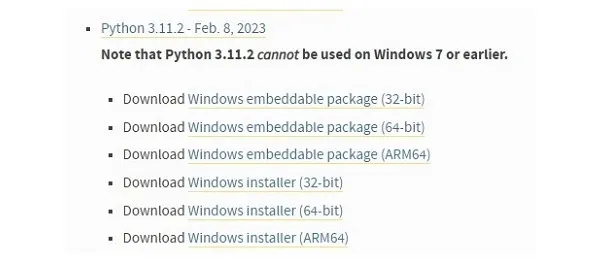
بیاین نصاب ۶۴ بیتی ویندوز را دانلود کنیم −
(https://www.python.org/ftp/python/3.11.2/python-3.11.2-amd64.exe)
برای شروع نصب، روی فایلی که دانلود شده است دوبار کلیک کنید.
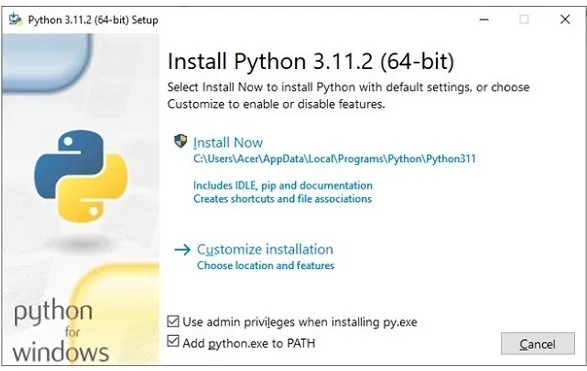
اگرچه میتوانید مستقیماً با کلیک روی دکمه Install Now ادامه دهید، اما توصیه میشود پوشه نصبی با مسیر کوتاهتر انتخاب کنید و چکباکس دوم را علامت بزنید تا متغیر PATH بهروزرسانی شود.
برای تکمیل نصب، تنظیمات پیشفرض را برای مابقی مراحل این پنجره نصب بپذیرید.
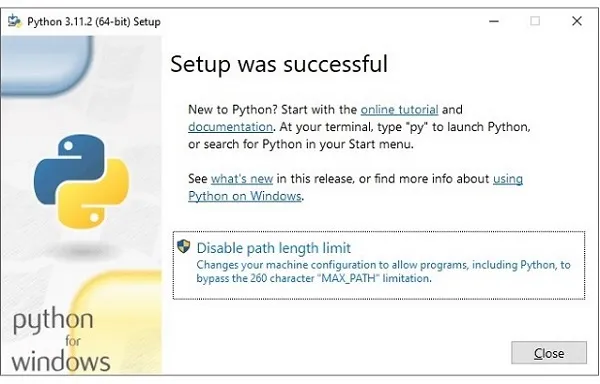
ترمینال Command Prompt ویندوز را باز کرده و پایتون را اجرا کنید تا از نصب موفقیتآمیز آن مطمئن شوید.
C:\Users\Acer>python
Python 3.11.2 (tags/v3.11.2:878ead1, Feb 7 2023, 16:38:35) [MSC v.1934
64 bit (AMD64)] on win32
Type "help", "copyright", "credits" or "license" for more information.
>>>
کتابخانه استاندارد پایتون دارای یک ماژول قابل اجرا به نام IDLE مخفف Integrated Development and Learning Environment (محیط یکپارچه توسعه و یادگیری) است. آن را از منوی استارت ویندوز پیدا کرده و اجرا کنید.
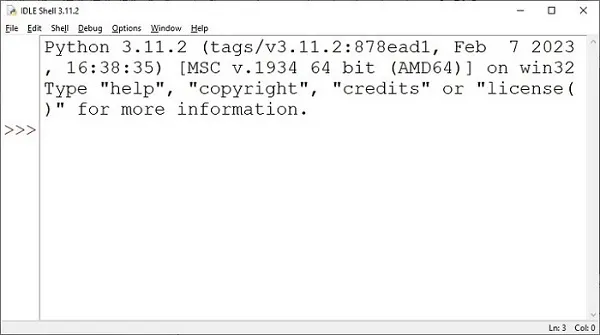
برنامه IDLE شامل شل پایتون (مفسر تعاملی) و یک ویرایشگر متن چندپنجرهای قابل سفارشیسازی با قابلیتهایی مانند برجستهسازی سنتکس (Syntax Highlighting)، تورفتگی هوشمند، تکمیل خودکار کد و غیره است. این برنامه چندسکویی (Cross-platform) است، بنابراین در ویندوز، مک و لینوکس یکسان عمل میکند. همچنین دارای یک دیباگر با امکان تنظیم نقطهتوقف (Breakpoint)، خطایابی مرحلهبهمرحله و مشاهده فضاهای نام عمومی و محلی است.
در ادامه مراحل نصب پایتون روی سیستم ویندوزی آورده شده است.
-
یک مرورگر وب باز کنید و به آدرس https://www.python.org/downloads/ بروید.
-
لینک مربوط به فایل نصاب ویندوز یعنی python-XYZ.msi را دنبال کنید که در آن XYZ نشاندهنده نسخهای است که میخواهید نصب کنید.
-
برای استفاده از این فایل نصاب python-XYZ.msi، سیستم ویندوز شما باید از Microsoft Installer 2.0 پشتیبانی کند. فایل نصاب را روی سیستم خود ذخیره کرده و سپس آن را اجرا کنید تا مشخص شود آیا سیستم شما از MSI پشتیبانی میکند یا خیر.
-
فایل دانلود شده را اجرا کنید. این کار پنجره راهنمای نصب پایتون را باز میکند که استفاده از آن بسیار آسان است. کافی است تنظیمات پیشفرض را بپذیرید، منتظر بمانید تا نصب به پایان برسد و کار تمام است.
نصب در مکینتاش
کامپیوترهای مک جدیدتر بهصورت پیشفرض پایتون را نصبشده دارند، اما ممکن است چند سال قدیمی باشد. برای دریافت دستورالعملهای مربوط به دریافت آخرین نسخه همراه با ابزارهای اضافی برای پشتیبانی از توسعه در مک، به http://www.python.org/download/mac/ مراجعه کنید. برای سیستمعاملهای قدیمیتر مک قبل از Mac OS X 10.3 (عرضهشده در سال ۲۰۰۳)، برنامهی MacPython در دسترس است.
جک جانسن (Jack Jansen) نگهداری آن را بر عهده دارد و شما میتوانید در وبسایت او به آدرس https://homepages.cwi.nl/~jack/macpython/index.html به مستندات کامل دسترسی داشته باشید. میتوانید جزئیات کامل نصب برای سیستمعامل مک را در آنجا پیدا کنید.
تنظیم PATH
برنامهها و سایر فایلهای قابل اجرا میتوانند در پوشههای مختلفی قرار داشته باشند، به همین دلیل سیستمعاملها یک مسیر جستجو (Search Path) ارائه میدهند که پوشههایی که سیستمعامل در آنها به دنبال فایلهای قابل اجرا میگردد را لیست میکند.
این مسیر در یک متغیر محیطی (Environment Variable) ذخیره میشود که یک رشته نامگذاریشده تحت مدیریت سیستمعامل است. این متغیر حاوی اطلاعاتی است که در دسترس شل دستورات و سایر برنامهها قرار میگیرد.
متغیر path در یونیکس به صورت PATH و در ویندوز به صورت Path نامگذاری میشود (یونیکس به بزرگ و کوچک بودن حروف حساس است، اما ویندوز حساس نیست).
در مک، برنامه نصاب جزئیات مربوط به مسیر را مدیریت میکند. برای فراخوانی مفسر پایتون از هر پوشه خاص، باید مسیر پوشه پایتون را به PATH خود اضافه کنید.
تنظیم مسیر در یونیکس/لینوکس
برای اضافه کردن پوشه پایتون به مسیر جهت یک نشست (Session) خاص در یونیکس −
-
در شل csh − عبارت setenv PATH "$PATH:/usr/local/bin/python" را تایپ کرده و کلید Enter را فشار دهید.
-
در شل bash (لینوکس) − عبارت export PATH="$PATH:/usr/local/bin/python" را تایپ کرده و کلید Enter را فشار دهید.
-
در شل sh یا ksh − عبارت PATH="$PATH:/usr/local/bin/python" را تایپ کرده و کلید Enter را فشار دهید.
-
توجه − عبارت /usr/local/bin/python همان مسیر پوشه پایتون است.
تنظیم مسیر در ویندوز
برای اضافه کردن پوشه پایتون به مسیر جهت یک نشست (Session) خاص در ویندوز −
در خط فرمان (Command Prompt) − عبارت path %path%;C:\Python را تایپ کرده و کلید Enter را فشار دهید.
توجه − عبارت C:\Python همان مسیر پوشه پایتون است.
متغیرهای محیطی پایتون
در ادامه متغیرهای محیطی مهمی که توسط پایتون قابل شناسایی هستند آورده شده است −
| شماره | متغیر و توضیحات |
|---|---|
| 1 |
PYTHONPATH نقشی مشابه PATH دارد. این متغیر به مفسر پایتون میگوید که فایلهای ماژول واردشده (import شده) به برنامه در کجا قرار دارند. این متغیر باید شامل پوشه کتابخانه سورس پایتون و پوشههای حاوی سورسکد پایتون باشد. PYTHONPATH گاهی اوقات توسط نصاب پایتون بهصورت پیشفرض تنظیم میشود. |
| 2 |
PYTHONSTARTUP شامل مسیر یک فایل راهاندازی حاوی سورسکد پایتون است. این فایل هر بار که مفسر را شروع میکنید اجرا میشود. نام آن در یونیکس .pythonrc.py است و حاوی دستوراتی است که ابزارها را بارگیری کرده یا PYTHONPATH را تغییر میدهد. |
| 3 |
PYTHONCASEOK در ویندوز برای هدایت پایتون به پیدا کردن اولین تطابق بدون حساسیت به حروف کوچک و بزرگ در دستور import استفاده میشود. این متغیر را روی هر مقداری قرار دهید تا فعال شود. |
| 4 |
PYTHONHOME یک مسیر جایگزین برای جستجوی ماژولها است. معمولاً در پوشههای PYTHONSTARTUP یا PYTHONPATH درج میشود تا تغییر کتابخانههای ماژول آسان شود. |
اجرای پایتون
سه روش مختلف برای شروع پایتون وجود دارد −
مفسر تعاملی (Interactive Interpreter)
شما میتوانید پایتون را از یونیکس، DOS یا هر سیستم دیگری که یک مفسر خط فرمان یا پنجره شل را در اختیارتان قرار میدهد شروع کنید.
عبارت python را در خط فرمان وارد کنید.
بلافاصله کدنویسی را در مفسر تعاملی آغاز کنید.
$python # Unix/Linux
or
python% # Unix/Linux
or
C:> python # Windows/DOS
در ادامه لیست تمامی گزینههای خط فرمان موجود آورده شده است −
| شماره | گزینه و توضیحات |
|---|---|
| 1 |
-d خروجی رفع اشکال (Debug) را ارائه میدهد. |
| 2 |
-O بایتکد بهینهشده تولید میکند (که منجر به ایجاد فایلهای .pyo میشود). |
| 3 |
-S در هنگام راهاندازی، دستور import site را برای جستجوی مسیرهای پایتون اجرا نمیکند. |
| 4 |
-v خروجی پرجزئیات (ردیابی دقیق دستورات import). |
| 5 |
-X غیرفعال کردن استثناهای داخلی مبتنی بر کلاس (فقط استفاده از رشتهها)؛ از نسخه ۱.۶ منسوخ شده است. |
| 6 |
-c cmd اسکریپت پایتون فرستادهشده به عنوان رشته cmd را اجرا میکند. |
| 7 |
file اسکریپت پایتون را از فایل دادهشده اجرا میکند. |
اجرای اسکریپت از خط فرمان
یک اسکریپت پایتون را میتوان با فراخوانی مفسر روی برنامه خود در خط فرمان اجرا کرد، مانند زیر −
$python script.py # Unix/Linux

or

python% script.py # Unix/Linux

or

C: >python script.py # Windows/DOS
توجه − مطمئن شوید که سطح دسترسی فایل (File Permission) اجازه اجرا را میدهد.
محیط توسعه یکپارچه (IDE)
اگر برنامهای با رابط کاربری گرافیکی روی سیستم خود دارید که از پایتون پشتیبانی میکند، میتوانید پایتون را از محیط گرافیکی (GUI) نیز اجرا کنید.
-
یونیکس − برنامه IDLE اولین IDE یونیکس برای پایتون است.
-
ویندوز − برنامه PythonWin اولین رابط ویندوز برای پایتون است و یک IDE با محیط گرافیکی محسوب میشود.
-
مکینتاش − نسخه مکینتاش پایتون همراه با IDLE IDE از وبسایت اصلی در دسترس است که بهصورت فایلهای MacBinary یا BinHex قابل دانلود میباشد.
اگر نتوانستید محیط را به درستی راهاندازی کنید، میتوانید از مدیر سیستم (System Admin) خود کمک بگیرید. مطمئن شوید که محیط پایتون به درستی راهاندازی شده و کاملاً سالم کار میکند.
ما یک کامپایلر/مفسر آنلاین پایتون فراهم کردهایم که به شما کمک میکند کدها را مستقیماً از مرورگر خود ویرایش و اجرا کنید. سعی کنید روی آیکون  کلیک کنید تا کد پایتون زیر اجرا شده و عبارت مرسوم "!Hello, World" چاپ شود.
باکس کد زیر به شما امکان میدهد مقدار کد را تغییر دهید. سعی کنید مقدار داخل ()print را تغییر دهید و دوباره آن را اجرا کنید تا نتیجه را بررسی نمایید.
# This is my first Python program.
# This will print 'Hello, World!' as the output

print ("Hello, World!");
پیشرفت مطالعه: وضعیت خواندهشدن این درس فقط در همین مرورگر ذخیره میشود؛ بدون نیاز به حساب کاربری.