آموزش گیت - ثبت تغییرات در مخزن
ثبت تغییرات در مخزن به این معناست:
-
در زمان clone کردن، یک رونوشت کامل از تکتک فایلهای مخزن گیت ریموت روی رایانه محلی شما دانلود میشود.
-
شما دسترسی نامحدودی برای ویرایش و تغییر فایلها در این نسخه محلی دارید.
-
میتوانید با گیت کنترل کنید که کدام تغییرات را میخواهید نگه دارید.
-
تغییرات میتوانند بهصورت untracked (شامل commitها نشوند) یا tracked (شامل snapshotها یا commitهای بعدی شوند) نگه داشته شوند.
-
هر فایل جدید یا موجودی که هنوز برای ردیابی آپلود نشده باشد، فایل untracked محسوب میشود. پس از clone کردن، همه فایلها در ابتدا tracked و بدون تغییر در نظر گرفته میشوند.
سه وضعیت اصلی در گیت
سه وضعیت اصلی وجود دارد که یک فایل میتواند در طول چرخه حیات خود در گیت در آنها قرار بگیرد:
گیت تغییرات فایلها را از زمان آخرین commit (snapshot) زیر نظر میگیرد.
-
Modified: با stage کردن فایلهای تغییریافته، میتوانید انتخاب کنید که کدامیک از آنها در snapshot بعدی قرار بگیرند.
-
Staged: با commit کردن، هر تغییر stageشده در یک تصویر واحد ثبت میشود.
-
Committed: هنگام کار روی پروژه خود، این چرخه ویرایش، stage کردن و commit کردن را تکرار خواهید کرد.
بررسی وضعیت فایلهای شما
راحتترین راه برای بررسی وضعیت فایلها در مخزن گیت شما، استفاده از دستور git status است.
$ git statusپس از clone کردن، اجرای git status تصویری دقیق از فایلها و وضعیت فعلی آنها به شما میدهد.
پیام خروجی به شرح زیر است:
On branch main
Your branch is up to date with 'origin/main'.

nothing to commit, working tree clean
این پیام نشاندهنده یک دایرکتوری کاری تمیز است؛ بدون هیچ فایل tracked تغییریافته یا فایل untracked.
همچنین شاخه فعلی را مشخص میکند و تأیید میکند که از شاخه سرور — که معمولاً master است — منحرف نشده است.
$ echo 'myGymProj' > README
$ git status
پیام خروجی به شرح زیر است:
On branch gym-project
Your branch is ahead of 'origin/gym-project' by 3 commits.
   (use "git push" to publish your local commits)

Untracked files:
   (use "git add ..." to include in what will be committed)
         README

nothing added to commit but untracked files present (use "git add" to track)
دستور git status فایلهای untracked را در بخش Untracked files فهرست میکند.
گیت بهطور خودکار فایلهای جدید را ردیابی نمیکند. باید با استفاده از دستور git add به گیت بگویید که ردیابی آنها را آغاز کند. این کار تضمین میکند که فایلهای ناخواسته وارد commitها نشوند.
ردیابی فایلهای جدید
برای شروع ردیابی یک فایل جدید، از git add استفاده کنید. پس از آن، گیت آن را برای commitهای آینده شناسایی خواهد کرد.
پس از افزودن یک فایل، میتوانید با اجرای git status اعتبارسنجی کنید که فایل tracked شده و آماده commit است.
$ git add READMEهنگام اجرای git status عبارت Changes to be committed نمایش داده میشود که نشاندهنده فایلهای stageشده برای commit بعدی است.
درست همانطور که git add ردیابی این فایلهای stageشده را آغاز کرد، commit کردن نسخه فعلی آنها را ثبت میکند.
$ git add about_us.html
$ git status
پیام خروجی به شرح زیر است:
On branch gym-project
Your branch is ahead of 'origin/gym-project' by 3 commits.
   (use "git push" to publish your local commits)

Changes to be committed:
   (use "git restore --staged ..." to unstage)
new file: about_us.html میتوانید کل دایرکتوریها یا فایلهای مشخصی را با استفاده از git add به staging اضافه کنید؛ از جمله مواردی که پیشتر با git init اضافه شدهاند.
Stage کردن فایلهای تغییریافته
یک فایل tracked مانند homePage.html بلافاصله پس از ویرایش stage نمیشود. این فایلها در git status زیر بخش Changes not staged for commit فهرست میشوند.
این یعنی تغییرات باید پیش از commit کردن با git add stage شوند؛ زیرا برای commit بعدی ثبت نشدهاند.
$ git statusپیام خروجی به شرح زیر است:
On branch gym-project
Your branch is ahead of 'origin/gym-project' by 3 commits.
   (use "git push" to publish your local commits)

Changes to be committed:
   (use "git restore --staged ..." to unstage)
         new file:   about_us.html

Changes not staged for commit:
   (use "git add <file>..." to update what will be committed)
   (use "git restore <pre>..." to discard changes in working directory)
modified: homePage.html -
ستون Changes not staged for commit فایل homePage.html را فهرست میکند که نشان میدهد یک فایل tracked ویرایش شده اما هنوز برای commit آماده نیست.
-
از دستور git add برای stage کردن تغییرات استفاده میشود. git add ابزاری انعطافپذیر است که میتوان از آن برای ردیابی فایلهای جدید، حل تعارضهای ادغام (merge conflicts) و stage کردن فایلها استفاده کرد.
-
توصیه میشود فایل Test.htm را با استفاده از git add stage کنید و سپس با git status وضعیت را بررسی کنید.
$ git add homePage.html$ git statusپیام خروجی به شرح زیر است:
On branch gym-project
Your branch is ahead of 'origin/gym-project' by 3 commits.
   (use "git push" to publish your local commits)

Changes to be committed:
   (use "git restore --staged ..." to unstage)
         new file:   about_us.html
modified: homePage.html -
پس از stage کردن، هر دو فایل در commit پیشِ روی شما قرار خواهند گرفت.
-
در این مرحله فرض کنید یک تغییر نهایی در ذهن دارید که میخواهید پیش از commit کردن روی homePage.html اعمال کنید.
-
وقتی آن اصلاح را انجام دهید و بار دیگر آن را باز کنید، برای commit آماده هستید.
اما ابتدا بیایید دوباره git status را اجرا کنیم:
$ vim homePage.html$ git statusپیام خروجی به شرح زیر است:
On branch gym-project
Your branch is ahead of 'origin/gym-project' by 3 commits.
   (use "git push" to publish your local commits)

Changes to be committed:
   (use "git restore --staged ..." to unstage)
         new file:   about_us.html
modified: homePage.html -
در حال حاضر یک نسخه stageشده و یک نسخه unstageشده از homePage.html وجود دارد. وقتی از git add استفاده میکنید، گیت فایل را دقیقاً به همان شکلی که هست stage میکند.
-
اگر همین الان commit کنید، نسخه homePage.html که در زمان آخرین دستور git add در دایرکتوری کاری شما قرار داشته، در commit گنجانده خواهد شد.
-
برای stage کردن جدیدترین نسخه فایل، باید پس از ایجاد تغییرات در homePage.html دوباره git add را اجرا کنید.
$ git add homePage.html$ git statusپیام خروجی به شرح زیر است:
On branch gym-project
Your branch is ahead of 'origin/gym-project' by 3 commits.
   (use "git push" to publish your local commits)

Changes to be committed:
   (use "git restore --staged ..." to unstage)
         new file:   about_us.html
         modified:   homePage.html
وضعیت کوتاه (Short Status)
وضعیت فایلهای مخزن گیت شما را میتوان با git status بهطور کامل مشاهده کرد.
از پرچم -s یا --short استفاده کنید تا نسخه کوتاهتری از خروجی git status برای دیدی خواناتر به دست آورید. این کار جستوجو برای تغییرات خاص را سادهتر میکند.
$ git status -sپیام خروجی به شرح زیر است:
A  about_us.html
M  homePage.html
?? .homePage.html.swp
دستور git status -s نمایی فشرده از وضعیت مخزن شما با استفاده از کدها ارائه میدهد:
-
?? - فایلهای untracked جدید
-
A - فایلهای تازهاضافهشده
-
M - فایلهای تغییریافته (و موارد دیگر)
خروجی در دو ستون نمایش داده میشود:
-
چپ - وضعیت ناحیه staging (آنچه برای commit آماده است)
-
راست - وضعیت دایرکتوری کاری (وضعیت فعلی فایلهای شما)
نادیده گرفتن فایلها (Ignoring Files)
در دایرکتوری ریشه پروژه خود، یک فایل .gitignore ایجاد کنید تا فایلهای ناخواسته از ردیابی گیت مستثنی شوند.
الگوها را در فایل .gitignore فهرست کنید تا مطابقت داده شده و کنار گذاشته شوند. این کار جلوی commit شدن ناخواسته این فایلهای غیرضروری را میگیرد.
$ cat .gitignoreنمونههایی از این فایلها عبارتاند از:
-
فایلهای لاگ (Logs)
-
فایلهای موقت (دایرکتوریهای tmp)
-
دایرکتوریهای شناسه پردازش (Process ID یا pid)
-
مستندات تولیدشده بهصورت خودکار
$ cat .gitignoreپیام خروجی به شرح زیر است:
# no .a files
*.a

# but do track lib.a, even though you're ignoring .a files above
!lib.a

# only ignore the root TODO file, not subdir/TODO
/TODO

# ignore all files in the build/ directory
build/

# ignore doc/notes.txt, but not doc/server/arch.txt
doc/*.txt

# ignore all .txt files in the doc/ directory
doc/**/*.txt
یک فایل .gitignore ایجاد کنید تا از commit شدن فایلهای غیرضروری جلوگیری شود.
-
کامنتها (خطوط دارای #) و خطوط خالی نادیده گرفته میشوند.
-
برای تطبیق فایلها از الگوهای glob استفاده کنید:
-
* با هر تعداد کاراکتر مطابقت دارد (مثلاً *.log)
-
[] با کاراکترهای داخل کروشه مطابقت دارد (مثلاً [abc])
-
? با یک کاراکتر منفرد مطابقت دارد
-
[0-9] با یک بازه از کاراکترها مطابقت دارد (مثلاً اعداد 0-9)
-
** با دایرکتوریهای تودرتو مطابقت دارد (مثلاً a/**/z)
-
الگوها را با / شروع کنید تا فقط فایل مشخصشده نادیده گرفته شود (نه زیردایرکتوریها).
-
الگوها را با / پایان دهید تا دایرکتوریها هدف قرار گیرند (مثلاً tmp/).
-
پیش از الگوها ! قرار دهید تا قانون معکوس شود (مثلاً شامل شدن README.md).
مشاهده تغییرات Staged و Unstaged
دستور git status نمایی مختصر از تغییرات در دایرکتوری کاری شما ارائه میدهد.
-
فایلهایی را که modified، staged یا untracked هستند فهرست میکند.
-
از git status استفاده کنید تا تصویری کلی از آنچه تغییر کرده به دست آورید.
-
در مقابل، git diff نمایی دقیق از ویرایشهای واقعی ارائه میدهد.
-
اضافهشدنها و حذفشدنها را خطبهخط نشان میدهد؛ شبیه به یک patch از تغییرات.
-
وقتی نیاز دارید دقیقاً ویرایشهای انجامشده روی فایلهایتان را ببینید، از git diff استفاده کنید.
$ git statusدستور git diff را بدون هیچ پارامتری تایپ کنید تا تغییراتی را که ایجاد کردهاید اما هنوز stage نکردهاید بررسی کنید.
$ git diffپیام خروجی به شرح زیر است:
diff --git a/homePage.html b/homePage.html
index 994cc5a..9e40d3c 100644
--- a/homePage.html
+++ b/homePage.html
@@ -47,7 +47,7 @@
         }
         .navbar li{
               display: inline-block;
-            font-size: 20px;
+            font-size: 22px;

         }
         .navbar li a{
@@ -94,7 +94,7 @@
         </div>
         <!-- right for logo -->
         <div class="right">
-            <button class="btn">Call Us</button>
+            <button class="btn">Contact Us</button>
<button class="btn">Email Us</button>
</div>
</header>
دستور git diff با مقایسه تغییرات دایرکتوری کاری شما با ناحیه staging، تغییراتی را که هنوز stage نشدهاند برجسته میکند.
از git diff --staged استفاده کنید تا تغییراتی را که برای commit بعدی stage شدهاند، با مقایسه آنها با commit قبلی ببینید.
$ git diff --stagedپیام خروجی به شرح زیر است:
diff --git a/about_us.html b/about_us.html
new file mode 100644
index 0000000..e69de29
diff --git a/homePage.html b/homePage.html
index 3abf58d..994cc5a 100644
--- a/homePage.html
+++ b/homePage.html
@@ -99,7 +99,7 @@
   </div>
   <header>
   <div class="Container">
-        <h2>Join the best gym of Delhi now</h2>
   +        <h2>Join the best gym of Pune now</h2>
   </div>
   <body>
دستور git diff تنها تغییرات unstageشده را آشکار میکند؛ همه تغییراتی را که از زمان آخرین commit شما انجام شدهاند نشان نمیدهد.
اگر همه تغییرات شما stage شده باشند، git diff چیزی برنمیگرداند.
پس از اینکه فایل homePage.html stage و ویرایش شد، میتوانید از git diff استفاده کنید تا هم تغییرات stageشده و هم تغییرات unstageشده را در فایل ببینید.
$ git statusپیام خروجی به شرح زیر است:
On branch gym-project
Your branch is ahead of 'origin/gym-project' by 3 commits.
   (use "git push" to publish your local commits)

Changes to be committed:
   (use "git restore --staged ..." to unstage)
         new file:   about_us.html
         modified:   homePage.html

Changes not staged for commit:
   (use "git add ..." to update what will be committed)
   (use "git restore ..." to discard changes in working directory)
         modified:   homePage.html
در حال حاضر، با استفاده از git diff میتوانید آنچه را که هنوز unstage مانده مشاهده کنید:
$ git diffپیام خروجی به شرح زیر است:
diff --git a/homePage.html b/homePage.html
index 9e40d3c..dbf6cf4 100644
--- a/homePage.html
+++ b/homePage.html
@@ -80,7 +80,7 @@
         <div class="left">
         <img src="img/dumbbell.jpg" alt="">
-                <div>ABC Fitness</div>
+                <div>XYZ Fitness</div>
</div>میتوانید از git diff --cached استفاده کنید تا تغییراتی را که تا این لحظه stage کردهاید ببینید.
شایان ذکر است که در این زمینه --staged و --cached مترادف یکدیگرند.
$ git diff --cachedپیام خروجی به شرح زیر است:
diff --git a/about_us.html b/about_us.html
index e69de29..9a1eb8d 100644
--- a/about_us.html
+++ b/about_us.html
@@ -0,0 +1 @@
+<h1>Hello World</h1>
\ No newline at end of file
diff --git a/homePage.html b/homePage.html
index 9e40d3c..dbf6cf4 100644
--- a/homePage.html
+++ b/homePage.html
@@ -80,7 +80,7 @@
      <div class="left">
      <img src="img/dumbbell.jpg" alt="">
-                <div>ABC Fitness</div>
      +                <div>XYZ Fitness</div>
      </div>
Commit کردن تغییرات
با استفاده از ناحیه staging میتوانید دقیقاً مشخص کنید که کدام تغییرات بخشی از یک commit باشند.
-
تغییرات unstageشده شامل نخواهند شد؛ مانند فایلهای تازهاضافهشده یا تغییریافتهای که با git add اضافه نشدهاند.
-
از git commit استفاده کنید تا همه تغییرات stageشده را commit کنید.
-
این کار منوط به اجرای قبلی git status است تا مطمئن شوید همهچیز طبق برنامه stage شده است.
$ git commitوقتی git commit را اجرا میکنید، ویرایشگر باز میشود و آخرین خروجی git status بهصورت کامنتشده در آن قرار دارد.
شما میتوانید یکی از کارهای زیر را انجام دهید:
-
این کامنتها را حذف کنید و پیام commit خودتان را بنویسید.
-
کامنتها را بهعنوان مرجع برای آنچه commit میشود نگه دارید.
-
وقتی ویرایشگر را ذخیره و بسته کنید، گیت commit را با پیام شما (بدون کامنتها یا diff) میسازد.
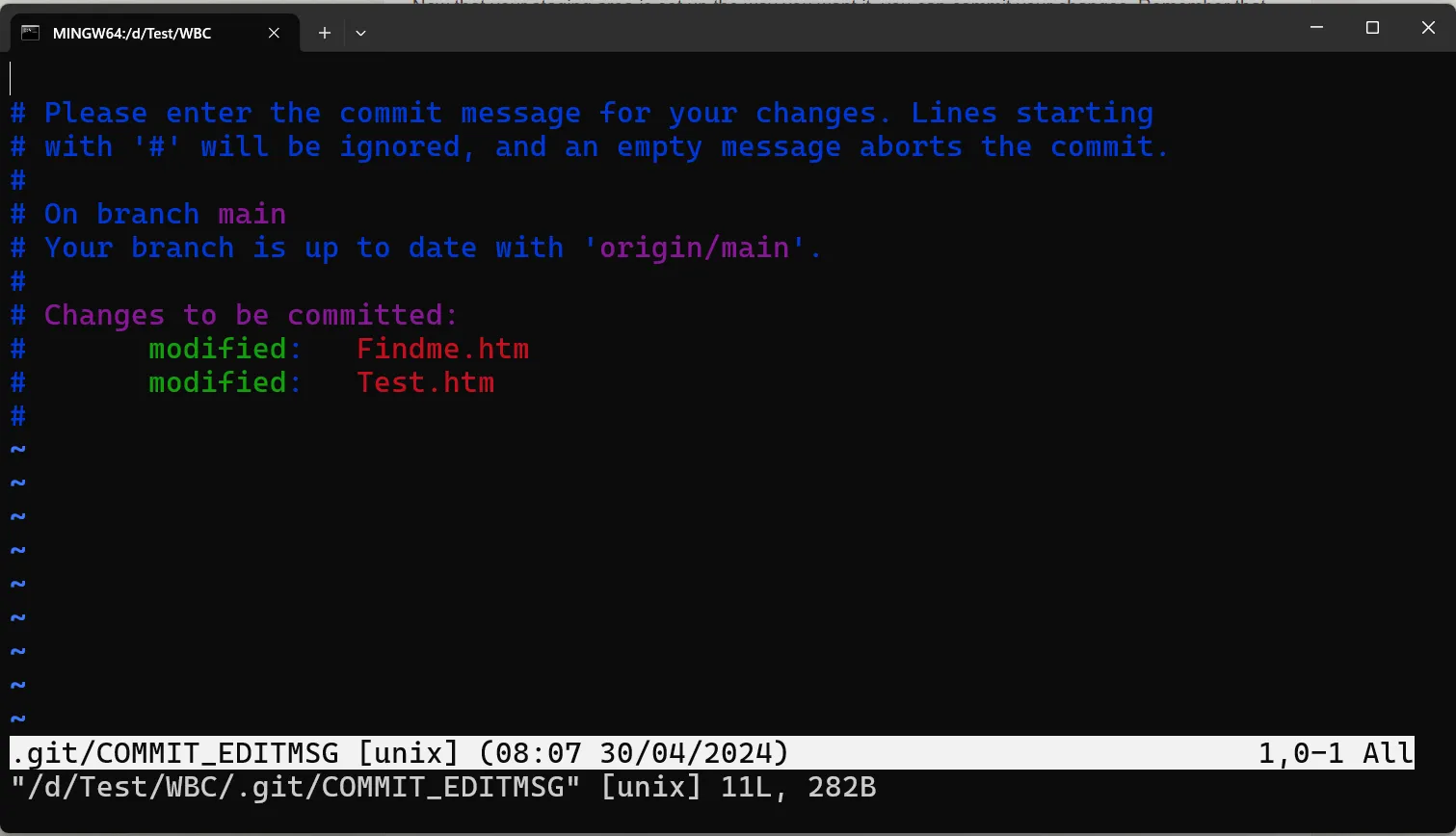
میتوانید ویرایشگر را دور بزنید! میتوانید پیام commit خود را مستقیماً پس از دستور git commit با استفاده از پرچم -m بنویسید.
برای مثال: git commit -m "Fixed Test.htm". این کار از باز شدن ویرایشگر جلوگیری میکند و به شما اجازه میدهد پیامتان را درون همان خط بنویسید.
$ git commit -m "changed the name"پیام خروجی به شرح زیر است:
[gym-project 5c4824d] changed the name
2 files changed, 2 insertions(+), 1 deletion(-)
رد کردن ناحیه staging
ناحیه staging هرچند برای commitهای دقیق مفید است، میتواند پیچیدگی را افزایش دهد.
-
گیت یک میانبر با نام git commit -a فراهم میکند تا از مرحله staging بگذرید.
-
نیازی به git add نیست؛ زیرا این دستور پیش از commit کردن، بهطور خودکار همه فایلهای tracked را stage میکند.
-
وقتی میخواهید همه تغییرات را یکجا commit کنید، گردش کار را سادهتر میکند.
$ git commit -a -m "added h2 tag"پیام خروجی به شرح زیر است:
[gym-project c2a4e75] added h2 tag
1 file changed, 2 insertions(+), 1 deletion(-)
با استفاده از git commit -a (یا all) میتوانید مرحله مجزای git add را کنار بگذارید و همه فایلهای tracked را پیش از commit بهصورت خودکار stage کنید.
اما مراقب باشید که شامل همه تغییرات ثبتشده میشود و ممکن است تغییرات ناخواسته را هم در بر بگیرد. برای کنترل دقیقتر، استفاده از ناحیه staging همراه با git add را در نظر بگیرید.
حذف فایلها
وقتی فایلی را از مخزن گیت خود حذف میکنید، باید از دو جا حذف شود:
-
دایرکتوری کاری (Working directory): این نسخه محلی فایل برای شماست.
-
ناحیه staging: فایلهایی که برای commit بعدی آماده کردهاید در اینجا ذخیره میشوند.
-
برای انجام این کار از دستور git rm استفاده میکنید. با این کار، فایل از هر دو مکان حذف میشود و مطمئن میشوید که در آینده دوباره بهعنوان فایل untracked ظاهر نشود.
وقتی فایلی را مستقیماً و بدون استفاده از git rm از دایرکتوری کاری خود حذف کنید، در بخش Changes not staged for commit از خروجی git status فهرست میشود.
$ rm about_us.html$ git statusپیام خروجی به شرح زیر است:
On branch gym-project
Your branch is ahead of 'origin/gym-project' by 6 commits.
   (use "git push" to publish your local commits)

Changes not staged for commit:
   (use "git add/rm <file>..." to update what will be committed)
   (use "git restore <file>..." to discard changes in working directory)
         deleted:    about_us.html

no changes added to commit (use "git add" and/or "git commit -a")
پس از آن، اجرای git rm حذف فایل را stage میکند.
$ git rm about_us.htmlپیام خروجی به شرح زیر است:
rm 'about_us.html'$ git statusپیام خروجی به شرح زیر است:
On branch gym-project
Your branch is ahead of 'origin/gym-project' by 6 commits.
   (use "git push" to publish your local commits)

Changes not staged for commit:
   (use "git add/rm <file>..." to update what will be committed)
   (use "git restore <file>..." to discard changes in working directory)
         deleted:    about_us.html

no changes added to commit (use "git add" and/or "git commit -a") -
حذف یک فایل tracked: پس از commit کردن، فایل از ردیابی گیت و دایرکتوری کاری شما حذف خواهد شد.
-
حذف اجباری (Forcing removal): اگر فایل تغییر کرده یا از قبل stage شده باشد، برای حذف اجباری آن از گزینه -f استفاده کنید. این کار جلوی حذف تصادفی تغییرات commitنشده را میگیرد.
-
نگه داشتن فایل بهصورت untracked: برای حذف فایل تنها از staging، از گزینه --cached استفاده کنید.
این کار زمانی مفید است که فایلی را بهاشتباه اضافه کرده باشید یا بخواهید آن را در دایرکتوری کاری خود نگه دارید اما از کنترل نسخه خارج کنید.
$ git rm --cached Test.htm فایلها، دایرکتوریها و الگوهای file-glob همگی آرگومانهای قابل قبول برای دستور git rm هستند. با این انعطافپذیری میتوانید کارهایی مانند این را انجام دهید:
$ git rm docs/\*.txtاین دستور برای جلوگیری از بسط دادن نام فایلها توسط گیت، هر فایلی را در دایرکتوری docs/ که پسوند .txt داشته باشد حذف میکند.
جابهجایی فایلها
روششناسی گیت برای تغییر نام فایلها: برخلاف بسیاری از سیستمهای مدیریت نسخه دیگر، گیت جابهجاییهایی را که هنگام تغییر نام فایلها رخ میدهند بهطور صریح ثبت نمیکند.
-
این به این معناست که تغییر نام یک فایل، پس از اینکه ابتدا حذف شود، یک فایل جدید ایجاد میکند.
-
با این حال، گیت از الگوریتمهای پیشرفتهای برای تشخیص هوشمندانه این تغییر نامها در مراحل بعدی استفاده میکند.
گیت این قابلیت را دارد که بدون ردیابی صریح انتقال فایلها، با استفاده از دستور mv نام فایلها را درون مخزن خود تغییر دهد.
$ git mv file_from file_to\وقتی دستوری شبیه به این اجرا کنید و وضعیت را بررسی کنید، گیت در واقع آن را بهعنوان یک فایل تغییرنامیافته تشخیص میدهد:
$ git mv homePage.html home_page.html$ git statusپیام خروجی به شرح زیر است:
On branch gym-project
Your branch is ahead of 'origin/gym-project' by 6 commits.
   (use "git push" to publish your local commits)

Changes to be committed:
   (use "git restore --staged <file>..." to unstage)
         deleted:    about_us.html
         renamed:    homePage.html -> home_page.html
تغییر نامها بدون توجه به روش (دستی یا git mv) بهصورت هوشمند توسط گیت تشخیص داده میشوند. هرچند git mv یک راهحل تکمرحلهای کاربردی فراهم میکند، گیت انعطافپذیری خود را حفظ میکند.
پیش از commit کردن، میتوانید مراحل افزودن/حذف و تغییر نام را با هر ابزاری انجام دهید.
پیشرفت مطالعه: وضعیت خواندهشدن این درس فقط در همین مرورگر ذخیره میشود؛ بدون نیاز به حساب کاربری.