آموزش گیت - نصب گیت
نصب هر نرمافزاری اهمیت دارد؛ زیرا به شما امکان میدهد از ویژگیها و قابلیتهای موردنظرتان استفاده کنید. برای اینکه بتوانید بهطور مؤثر از Git استفاده کنید، ابتدا باید آن را نصب کنید و اگر از قبل نصب شده است، باید آن را به آخرین نسخه ارتقا دهید.
Git را میتوان در ویندوز با استفاده از نسخه آماده برای دانلود در وبسایت Git نصب کرد که همان Standalone Installer (نصبکننده مستقل) است. آخرین نسخه ۶۴ بیتی Git برای ویندوز 2.44.0 است.
نصب در ویندوز
Git را میتوان در ویندوز با استفاده از نسخه آماده برای دانلود در وبسایت Git نصب کرد که همان Standalone Installer است. آخرین نسخه ۶۴ بیتی Git برای ویندوز 2.44.0 است.
برای اطلاعات دقیقتر درباره نصب، به مراحل و تصاویر زیر مراجعه کنید:
1. با اجرای این دستور در خط فرمان (Command Prompt) بررسی کنید که آیا git روی سیستم شما نصب است یا خیر: git --version
$ git --version2. به وبسایت Git بروید تا Git را برای ویندوز دانلود کنید.
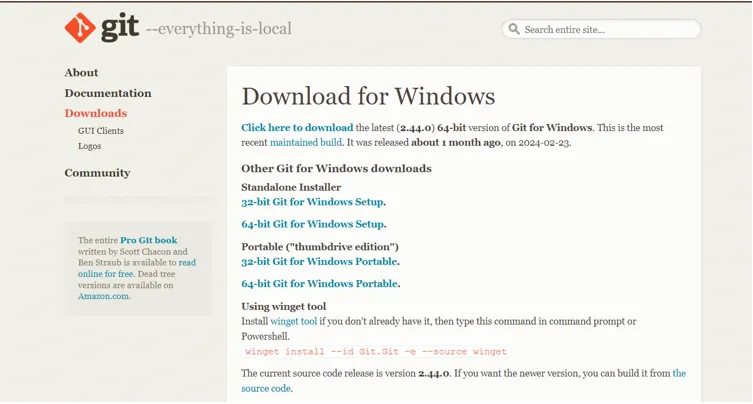
3. روی لینک دانلود آخرین نسخه Git کلیک کنید.
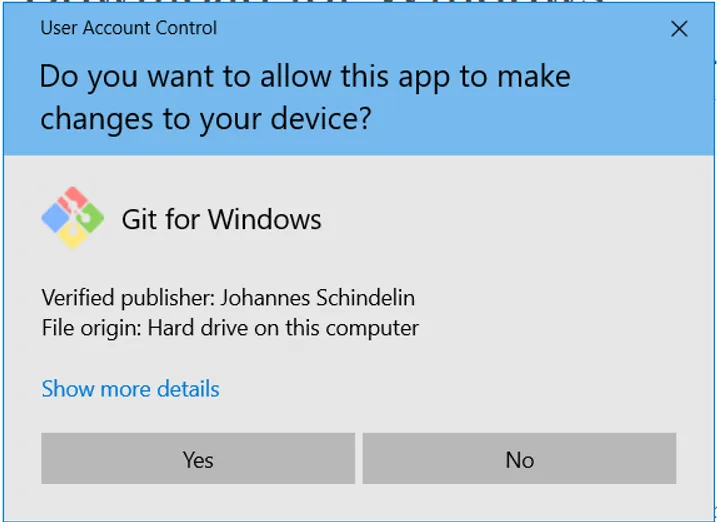
4. روی Yes کلیک کنید.
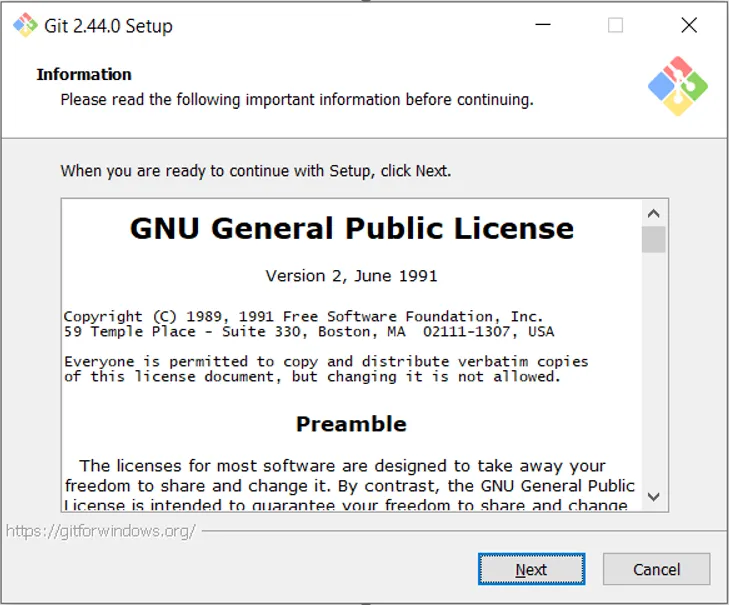
5. روی دکمه Next در پنجره محاورهای کلیک کنید.
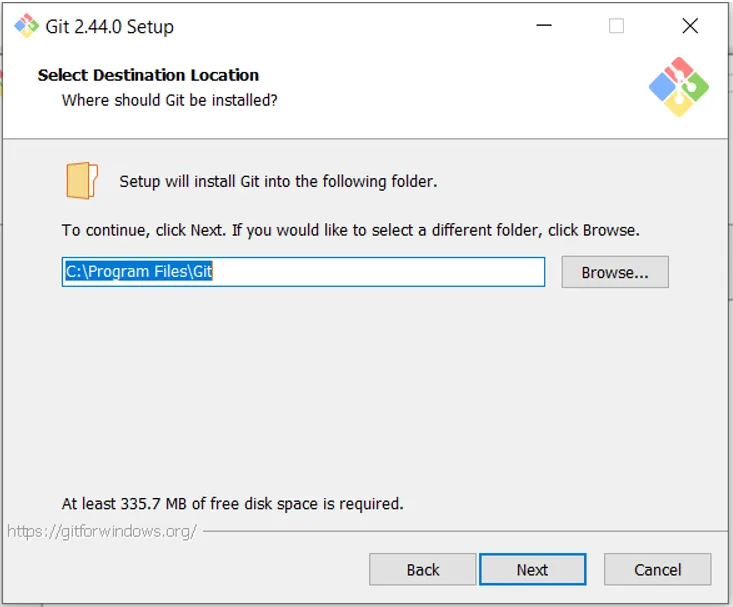
6. مسیر نصب را تعیین کنید و روی Next کلیک کنید.
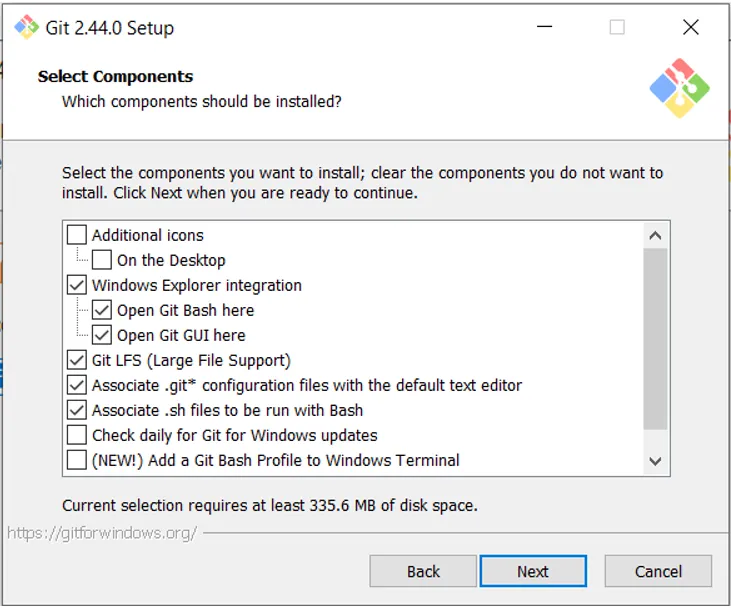
7. روی Next کلیک کنید.
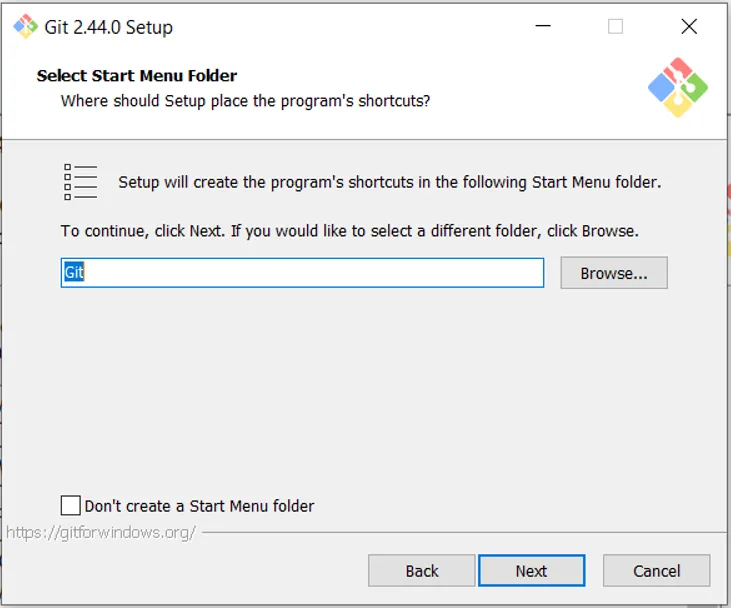
8. روی Next کلیک کنید.
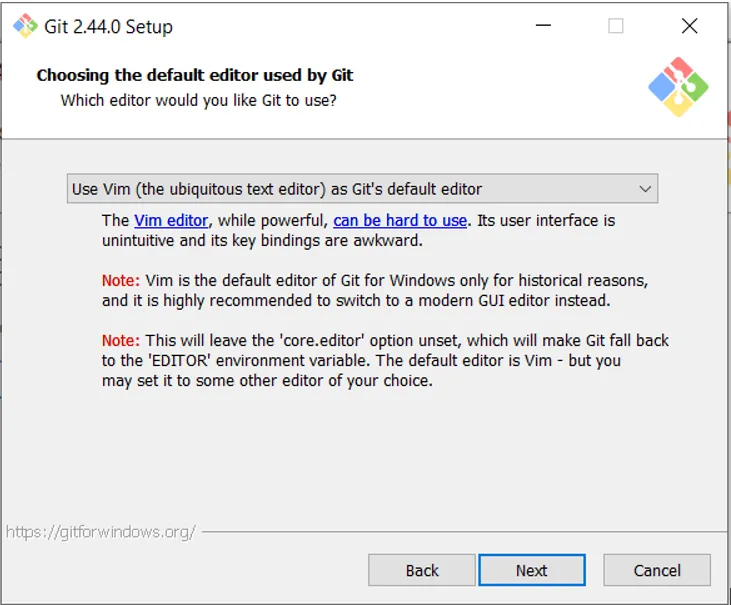
9. روی Next کلیک کنید.
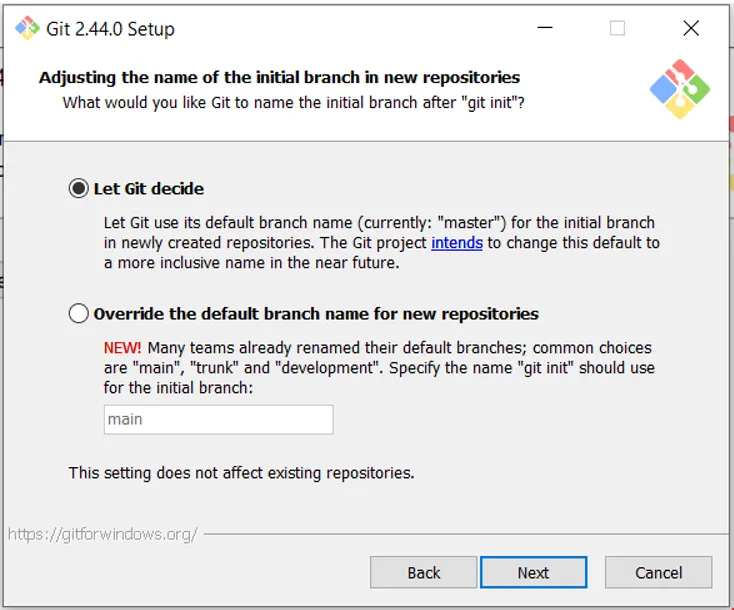
10. روی Next کلیک کنید.
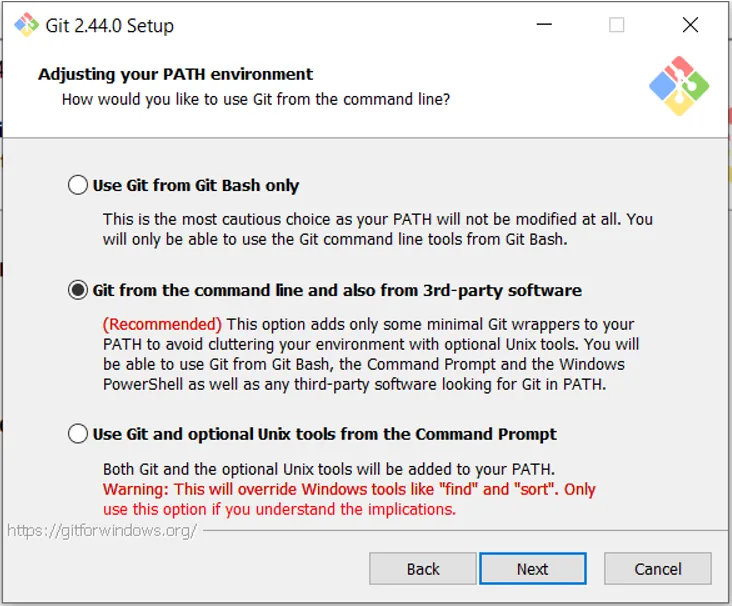
11. روی Next کلیک کنید.
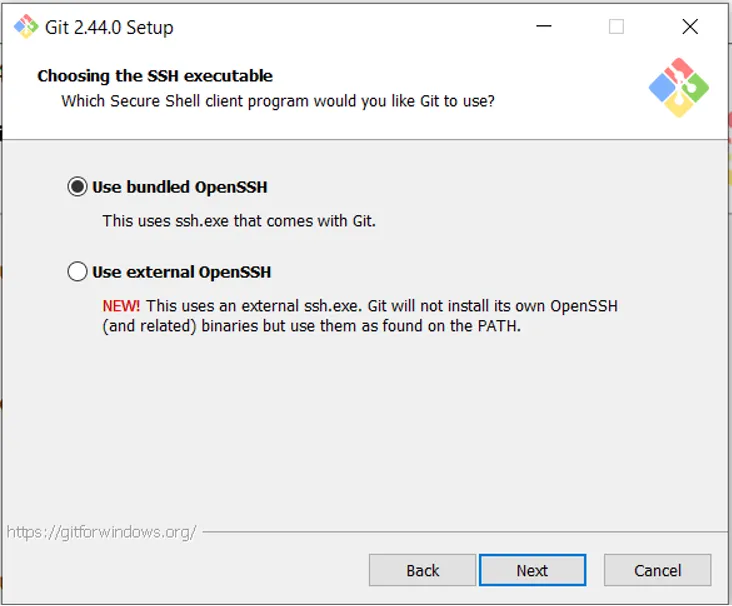
12. روی Next کلیک کنید.
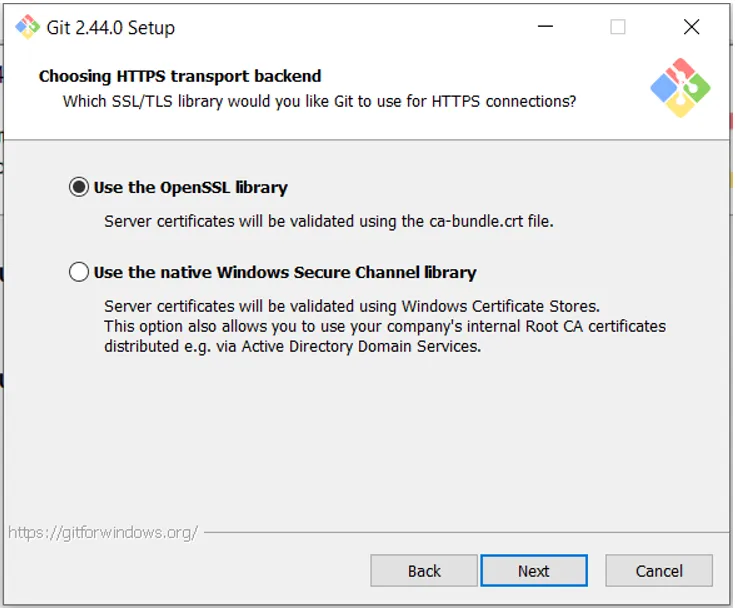
13. روی Next کلیک کنید.
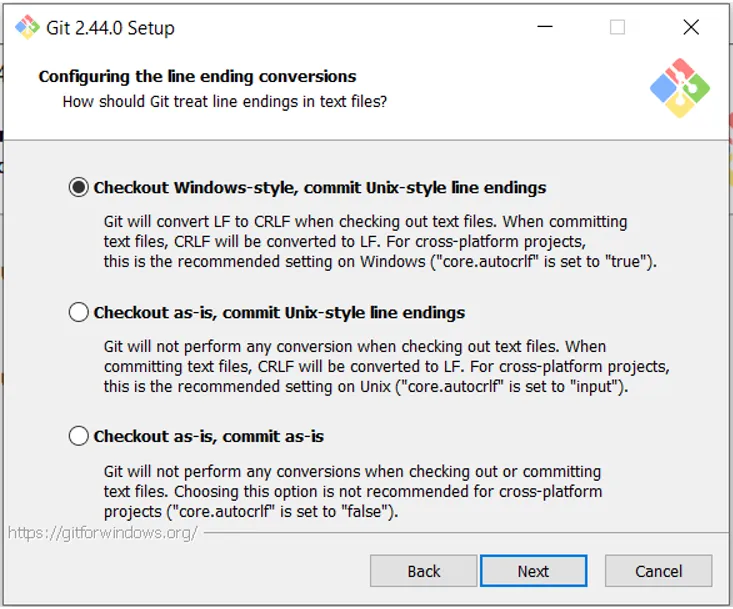
14. روی Next کلیک کنید.
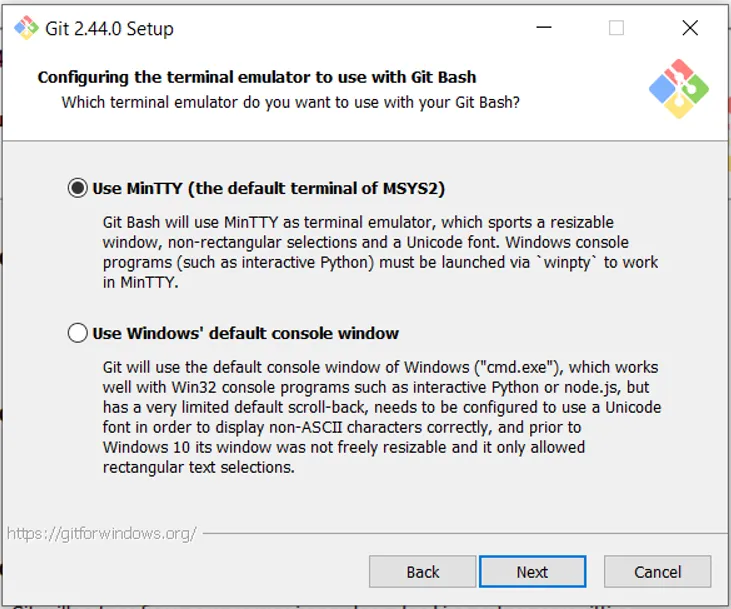
15. روی Next کلیک کنید.
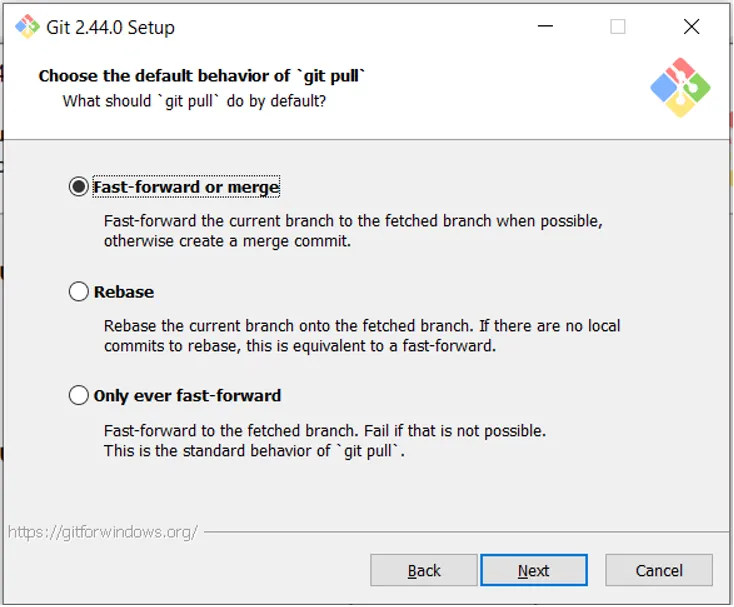
16. روی Next کلیک کنید.
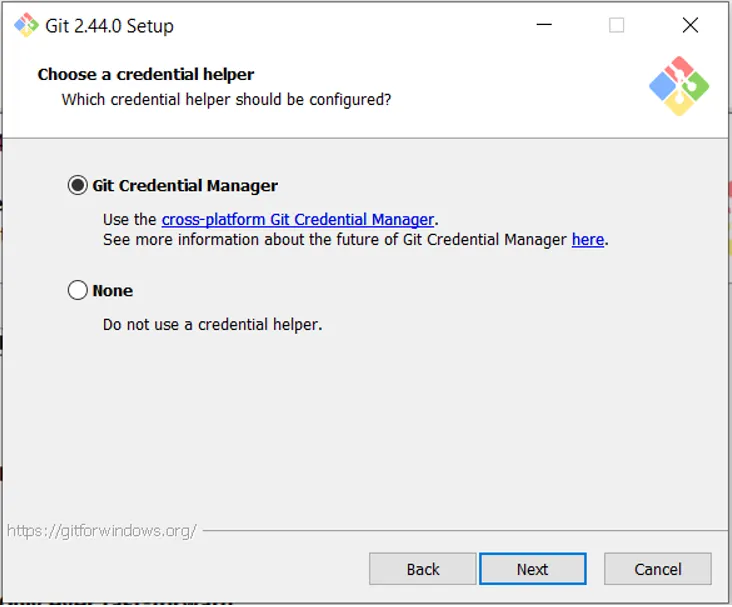
17. روی Next کلیک کنید.
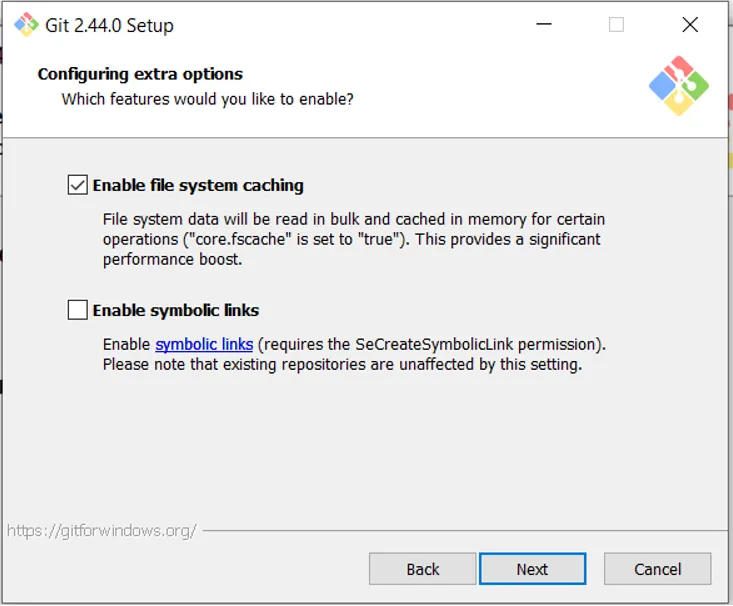
18. روی Install کلیک کنید.
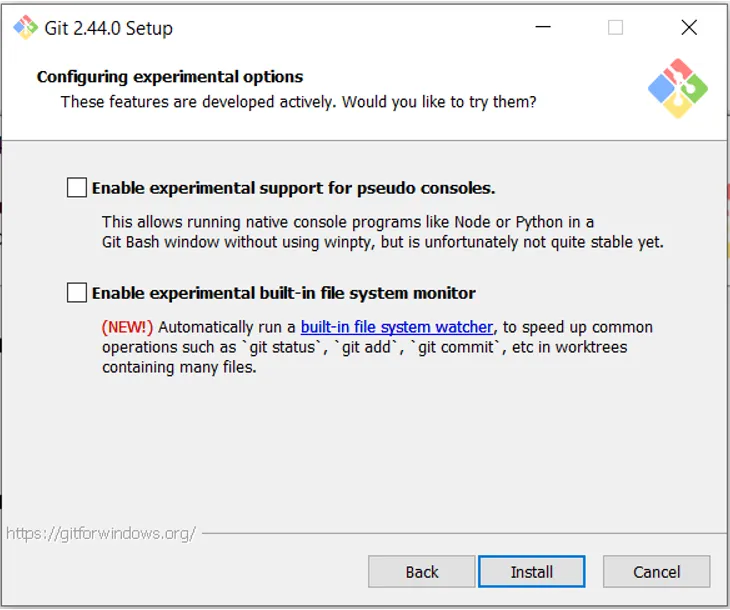
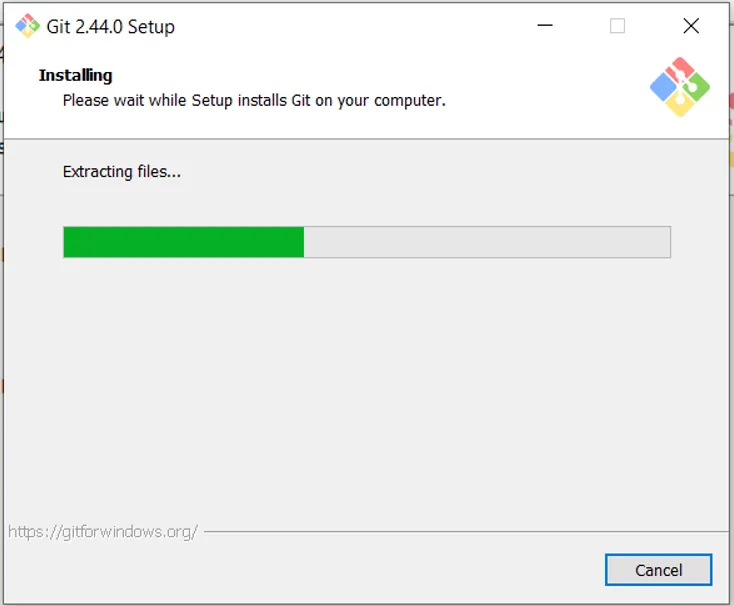
19. صفحه نشان میدهد که فایلها در حال استخراج و نصب شدن هستند. روی Cancel کلیک نکنید.
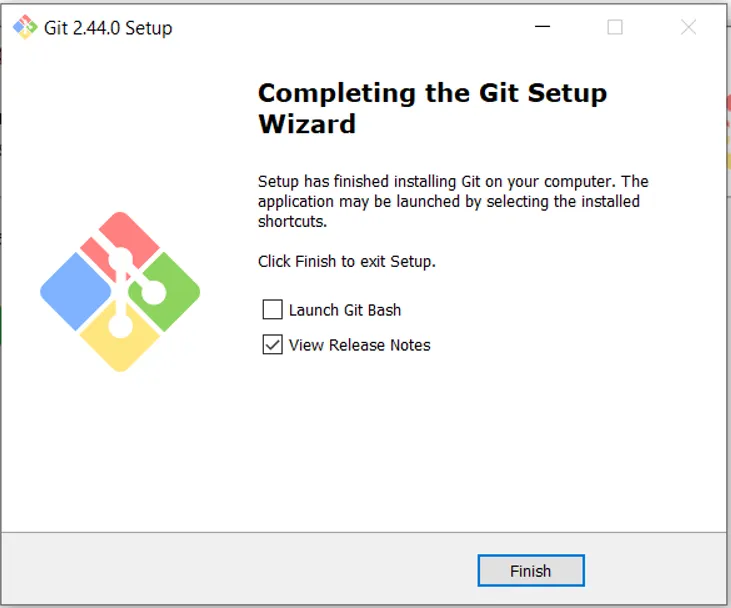
20. برای تکمیل نصب، روی Finish کلیک کنید.
21. برای بررسی اینکه آیا git نصب شده است یا خیر، یک پنجره Command Prompt باز کنید و دستور زیر را وارد کنید: git version
$ git versionنسخه پرتابل «فلش مموری» (Portable "thumbdrive" Edition)
نسخه پرتابل شامل دانلود نسخه قابل حمل Git، استخراج آن در محلی روی رایانه شما و پیکربندی آن برای دسترسی از طریق خط فرمان است. در ادامه راهنمای گامبهگام آن آمده است:
نسخه Portable "thumbdrive" edition به کاربر امکان میدهد از هر دستگاهی به Git دسترسی داشته باشد؛ بهطوریکه فایلها را میتوان بهسادگی روی یک فلش مموری کپی کرد و از همانجا به آنها دسترسی داشت.
دانلود Git Portable:
-
برای دانلود نسخه پرتابل، به وبسایت رسمی Git مراجعه کنید.
-
به بخش Portable بروید.
-
روی لینک Portable کلیک کنید تا نسخه پرتابل Git برای ویندوز دانلود شود.
استخراج Git Portable
-
پس از دانلود موفق، به پوشهای که فایل zip نسخه پرتابل Git در آن ذخیره شده است بروید.
-
محتوای فایل zip را در محلی روی رایانه خود استخراج کنید. میتوانید آن را در هر پوشهای که میخواهید Git در آن نگهداری شود استخراج کنید.
اضافه کردن Git به System Path
-
برای استفاده از Git از طریق خط فرمان، باید مسیر فایل اجرایی Git را به متغیر محیطی PATH سیستم خود اضافه کنید.
-
روی This PC یا My Computer (بسته به نسخه ویندوز شما) کلیک راست کنید و گزینه Properties را انتخاب کنید.
-
در نوار کناری سمت چپ روی Advanced system settings کلیک کنید.
-
در پنجره System Properties، روی دکمه Environment Variables... کلیک کنید.
-
در بخش System variables، متغیر Path را انتخاب کنید و روی دکمه Edit... کلیک کنید.
-
روی دکمه New کلیک کنید و مسیر پوشه bin را در داخل پوشهای که Git portable را استخراج کردهاید اضافه کنید. برای مثال، اگر Git را در C:\Git استخراج کردهاید، C:\Git\bin را به متغیر PATH اضافه کنید.
-
برای ذخیره تغییرات، در تمام پنجرهها روی OK کلیک کنید.
تست نصب Git
-
یک پنجره جدید Command Prompt باز کنید.
-
git --version را تایپ کنید و Enter بزنید. اگر Git بهدرستی نصب شده باشد، باید اطلاعات نسخه Git را مشاهده کنید.
میتوانید Git را با استفاده از ابزار winget نصب کنید. در صورتی که ابزار winget را ندارید، ابتدا باید آن را نصب کنید و سپس دستور زیر را در Command Prompt یا PowerShell تایپ کنید.
winget install --id Git.Git -e --source wingetروش دیگر برای نصب Git در ویندوز، استفاده از پروژهای به نام Git for Windows است که با خود Git تفاوت دارد. برای اطلاعات بیشتر درباره آن به لینک https://gitforwindows.org مراجعه کنید.
در نهایت، میتوانید نصب خودکار را با استفاده از بسته Chocolatey مربوط به Git نیز انجام دهید که توسط جامعه کاربران نگهداری میشود.
نصب در لینوکس
ابزارهای پایه Git را میتوان در لینوکس از طریق یک نصبکننده باینری نصب کرد. اگر از فدورا یا هر توزیع مشابه مبتنی بر RPM مانند RHEL یا CentOS استفاده میکنید، میتوانید از dnf استفاده کنید −
$ sudo dnf install git-allاگر از یک توزیع مبتنی بر دبیان مانند اوبونتو استفاده میکنید، از apt استفاده کنید −
$ sudo apt install git-allبرای دستورالعملهای نصب Git در توزیعهای مختلف یونیکس، میتوانید به این لینک مراجعه کنید: https://git-scm.com/download/linux.
نصب در macOS
Git را میتوان به روشهای مختلفی در macOS نصب کرد. سادهترین راه، نصب Xcode Command Line Tools است. برای اینکه بفهمید آیا Git نصب است یا خیر، یک ترمینال باز کنید و دستور زیر را وارد کنید −
$ git --versionاگر Git از قبل نصب نشده باشد، سیستم از شما میخواهد آن را نصب کنید.
همچنین میتوان Git را با استفاده از یک نصبکننده مستقل برای macOS نصب کرد. آخرین نصبکننده Git برای مک را دانلود کنید. مراحل نصب را دنبال کنید و با استفاده از دستور در ترمینال، موفقیتآمیز بودن نصب را بررسی کنید.
نصب از روی سورس (Installation from Source)
نصب Git از روی سورس میتواند بسیار مفید باشد؛ زیرا جدیدترین نسخه را در اختیار شما قرار میدهد که در مورد نصبکنندههای باینری چنین نیست. برای نصب Git از روی سورس، باید کتابخانههای زیر را داشته باشید: autotools، curl، zlib، openssl، expat، و libiconv. برای مثال، میتوانید از دستورهای زیر برای نصب وابستگیهای کامپایل و نصب فایلهای باینری Git استفاده کنید −
برای سیستمی که dnf دارد، مانند Fedora/RHEL و مشتقات RHEL −
$ sudo dnf install dh-autoreconf curl-devel expat-devel gettext-devel \
openssl-devel perl-devel zlib-devel
$ sudo dnf install getoptبرای سیستمی که apt-get دارد، مانند Debian/Ubuntu و مشتقات Ubuntu −
$ sudo apt-get install dh-autoreconf libcurl4-gnutls-dev libexpat1-dev \
gettext libz-dev libssl-dev
$ sudo apt-get install install-infoپس از نصب همه وابستگیها، میتوانید جدیدترین بسته فشرده انتشار (tarball) را از kernel.org دریافت کنید، یعنی https://www.kernel.org/pub/software/scm/git یا https://github.com/git/git/tags.
در نهایت باید آن را کامپایل و نصب کنید:
$ tar -zxf git-2.8.0.tar.gz
$ cd git-2.8.0
$ make configure
$ ./configure --prefix=/usr
$ make all doc info
$ sudo make install install-doc install-html install-info
برای دریافت نسخه بهروزرسانیشده Git، از دستور زیر استفاده کنید:
$ git clone https://git.kernel.org/pub/scm/git/git.gitپیشرفت مطالعه: وضعیت خواندهشدن این درس فقط در همین مرورگر ذخیره میشود؛ بدون نیاز به حساب کاربری.