آموزش گیت - چرخه حیات
گیت (Git) یک فناوری محبوب کنترل نسخه است که برای مدیریت پایگاههای کد، ردیابی تغییرات فایلها و همکاری تیمی استفاده میشود.
آشنایی با چرخه حیات یک مخزن Git برای حرفهای شدن در این فناوری قدرتمند ضروری است.
چرخه حیات Git شامل چندین مرحله است که وضعیت فایلهای شما و نحوه حرکت آنها از حالت صرفاً بخشی از پوشه کاری به بخشی از تاریخچه تحت کنترل نسخه را نشان میدهد. مراحل اصلی در چرخه حیات Git عبارتاند از:
-
Working Directory (پوشه کاری): جایی که تغییرات خود را روی فایلها اعمال میکنید.
-
Staging Area (ناحیه آمادهسازی): که با نام index نیز شناخته میشود و تغییرات شما بهطور موقت در آن ذخیره میشوند و فایلها را برای ثبت (commit) آماده میکنید.
-
Git Directory (پوشه Git): جایی که Git تمام تاریخچه نسخههای شما را ذخیره میکند و تغییرات بهصورت commit نگهداری میشوند.
-
Remote Repository (مخزن ریموت): جایی که تاریخچه نسخههای خود را ذخیره میکنید و با دیگران همکاری میکنید.
این نمای کلی، پایهای برای بررسی عمیقتر هر وضعیت و تعامل آنها در سیستم کنترل نسخه Git فراهم میکند.
Working Directory
Working Directory جایی است که فایلهای پروژه در ابتدای چرخه حیات Git نگهداری میشوند. این بخش نماد محیط محلی است که در آن بهطور فعال کدهای خود را مینویسیم، ویرایش میکنیم و بهبود میدهیم.
Definition
-
فایلهای پروژه در پوشه محلیای به نام Working Directory قرار دارند.
-
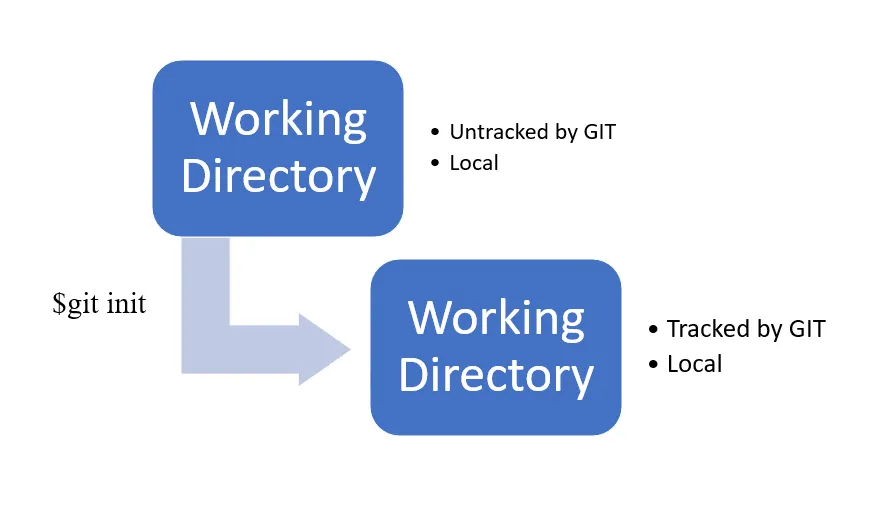
زمانی که کنترل نسخه با `git init` شروع شود، Git فایلها را تشخیص میدهد، اما هنوز ردیابی آنها را آغاز نکرده است.
-
در این پوشه یک زیرپوشه مخفی به نام .git نیز وجود دارد.
Tracked vs. Untracked Files
-
Working Directory شامل فایلهایی است که میتوانند stage شوند، ویرایش شوند یا untracked باشند.
-
فایلها در ابتدا untracked هستند مگر اینکه تصمیم بگیریم آنها را اضافه کنیم.
-
ما میتوانیم مشخص کنیم کدام فایلها ردیابی شوند و کدامها نادیده گرفته شوند؛ برای مثال، ممکن است فایلهای تولیدشده یا موقت را مستثنی کنیم.
Management
-
این پوشه بهعنوان یک فضای کاری برای ویرایش و افزودن فایلها عمل میکند.
-
تغییراتی که در اینجا ایجاد میشوند، تا زمانی که بهطور مشخص به staging area اضافه نشوند، هیچ تأثیری بر تاریخچه نسخهها ندارند.
-
با این کار میتوانیم کنترل کنیم که کدام تغییرات ردیابی شوند.
Transition to Staging Area
-
برای اینکه تغییرات در تاریخچه نسخهها قرار بگیرند، باید با استفاده از `git add` در حالت stage قرار گیرند.
-
فایلها تا زمانی که stage نشوند، در تاریخچه commit قرار نمیگیرند و در working directory باقی میمانند.
برای مشاهده وضعیت فایلها در پوشه کاری خود، از دستور زیر استفاده کنید:
$ git statusاین دستور خلاصهای از اینکه کدام فایلها stage شدهاند، stage نشدهاند یا untracked هستند ارائه میدهد و به شما کمک میکند تصمیم بگیرید در ادامه چه کاری انجام دهید.
Staging Area
ناحیه staging area بهعنوان یک محیط آزمایشی و امن برای گروهبندی، افزودن و مرتبسازی فایلهایی عمل میکند که باید در Git ثبت (commit) شوند تا نسخههای آنها ردیابی گردد.
Definition
-
Staging Area یک مرحله حیاتی در چرخه حیات Git است که در آن فایلها را برای commit آماده میکنیم.
-
این بخش میان Working Directory و Git Directory مانند یک بافر عمل میکند.
-
فایلهایی که میخواهیم در commit بعدی قرار بگیرند، در اینجا انتخاب و سازماندهی میشوند.
Adding Files
-
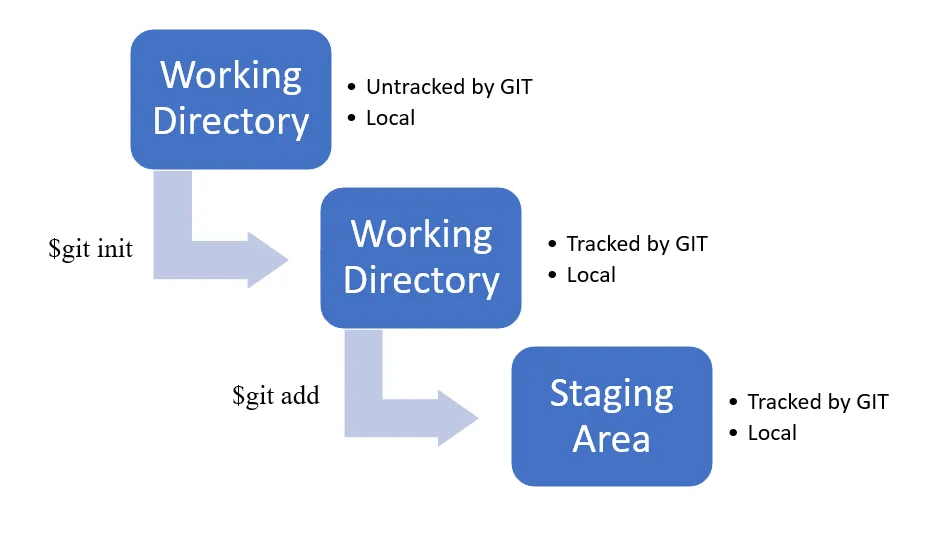
از دستور git add برای انتقال فایلها از Working Directory به Staging Area استفاده میشود.
-
با استفاده از این دستور، وضعیت فعلی فایلها به staging area کپی میشود.
-
با انتخاب فایلهایی که اضافه میکنیم، میتوانیم برخی فایلها مانند فایلهای موقت یا فایلهایی که بهصورت پویا تولید میشوند را کنار بگذاریم.
Indexing
-
Indexing فرآیند افزودن فایلها به staging area است.
-
اسنپشاتهای فایلهایی که قصد commit کردن آنها را داریم در staging area نگهداری میشوند که معمولاً به آن index میگویند.
Management
-
Staging area تغییراتی را که در commit قرار میگیرند مدیریت میکند.
-
این بخش تضمین میکند که فقط فایلهای خاصی که به نسخههای قبلی پروژه مربوط هستند ردیابی شوند.
Git Directory
Git تمام تاریخچه نسخهها، فراداده (metadata) و دادههای پیکربندی را بهصورت داخلی در Git Directory ذخیره میکند.
این پوشه شامل فایلهای پیکربندی، index (staging area)، تاریخچه کامل commitها و موارد دیگر است.
Definition
-
Git تمام پایگاه داده اشیاء و فراداده یک مخزن را در Git Directory نگه میدارد.
-
این بخش شامل فایلهای پیکربندی، index (staging area) و کل تاریخچه commitها میشود.
-
Git برای نظارت و بررسی تمام جنبههای کنترل نسخه به این پوشه نیاز دارد.
Storing Commit Data
-
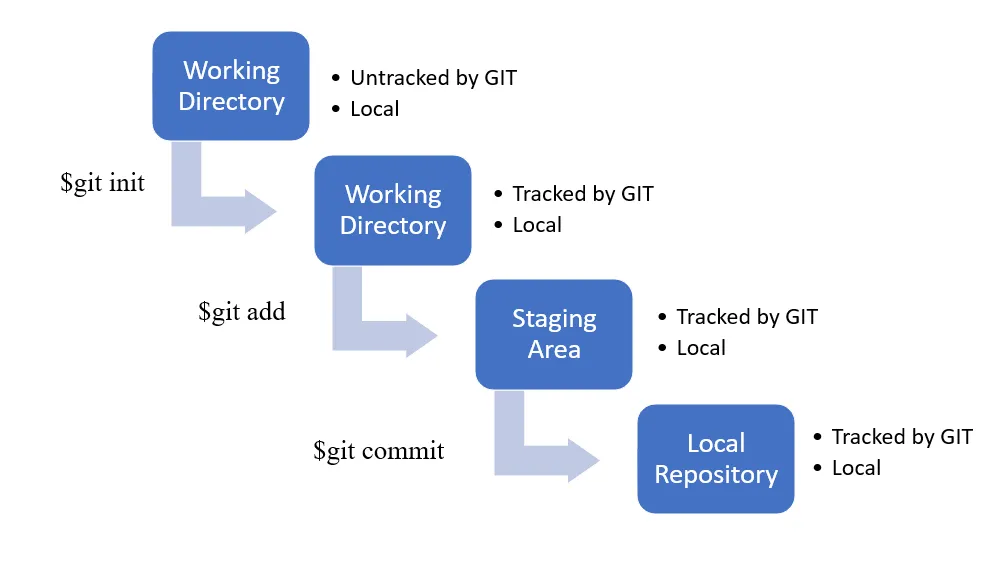
وقتی از دستور git commit استفاده میکنیم، Git Directory دادههای commit را ذخیره میکند که شامل اسنپشاتهای فایلهای stageشده، پیامهای commit، اطلاعات نویسنده و برچسبهای زمانی است.
-
تمام اشیاء commit که برای بررسی تاریخچه نسخههای پروژه ضروری هستند، در این پوشه ذخیره میشوند.
Metadata
-
در کنار محتوای هر commit، Git Directory فرادادههای مهم دیگری نیز دارد؛ مانند جزئیات شاخهها (branch)، تنظیمات پیکربندی و تاریخچه تغییرات.
-
این موضوع باعث میشود تمام نسخههای پروژه بتوانند بهطور کارآمد توسط Git بازیابی و مدیریت شوند.
Role
-
توانایی Git در مدیریت نسخهها، ردیابی تغییرات و ارائه ویژگیهای موردنیاز برای کنترل نسخه، همگی به Git Directory وابسته است.
-
این بخش بهعنوان پایگاه داده مخزن عمل میکند و تمام دادههای لازم برای مدیریت تاریخچه و ردیابی نسخهها را در خود نگه میدارد.
GitHub Integration in the Git Lifecycle
Git کنترل نسخه را بهصورت محلی مدیریت میکند، اما GitHub مراحل بیشتری را برای ذخیرهسازی ریموت و همکاری اضافه میکند.
GitHub به روشهای زیر در چرخه حیات Git قرار میگیرد:
Remote Repository
مخزن ریموت نسخهای از پروژه شماست که روی یک سرور یا سرویس ابری مانند GitHub، GitLab یا BitBucket میزبانی میشود. این مخزن به شما امکان میدهد تغییرات خود را با دیگران به اشتراک بگذارید و روی پروژه همکاری کنید و بهعنوان مخزن مرکزی برای یک پروژه وب عمل میکند.
امکان مشاهده، دسترسی و کار روی پروژه برای کاربران متعدد از طریق مخزن ریموت وجود دارد.
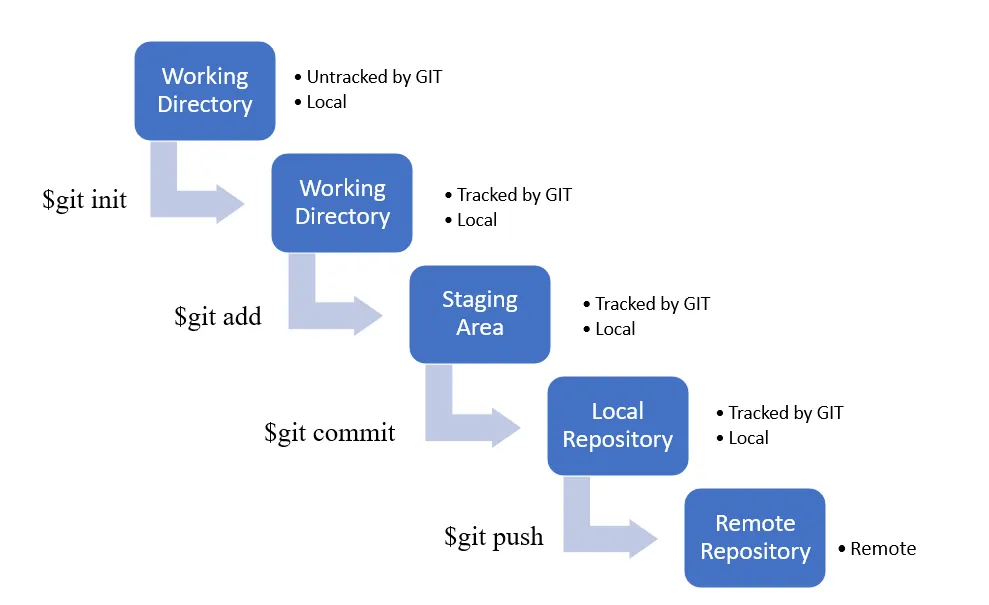
در واقع، این یک نسخه آینهای آنلاین از یک مخزن محلی است.
Pushing Changes
برای آپلود commitهای خود از مخزن محلی به یک مخزن ریموت، از دستور `git push` استفاده کنید:
$ git pushPulling Changes
برای بهروزرسانی مخزن محلی خود با تغییرات موجود در مخزن ریموت، از دستور git pull استفاده کنید:
$ git pull origin mainWorking with Branches
شاخهها (Branches) یکی از ویژگیهای ضروری Git هستند که به شما اجازه میدهند روی قابلیتها، رفع باگها یا آزمایشهای مختلف بهصورت ایزوله کار کنید. این بخش بررسی میکند که شاخهها چگونه در چرخه حیات Git جای میگیرند.
Creating a Branch
برای ساخت یک شاخه جدید، از دستور `git branch` استفاده کنید:
$ git branch <branch-name>این دستور یک شاخه جدید میسازد اما به آن منتقل نمیشود. برای ساخت و جابهجایی همزمان به یک شاخه جدید، از دستور زیر استفاده کنید:
$ git checkout -b <branch-name>Switching Branches
برای جابهجایی بین شاخهها، از دستور `git checkout` استفاده کنید:
$ git checkout <branch-name>جابهجایی بین شاخهها فایلهای موجود در working directory شما را بهروزرسانی میکند تا با وضعیت شاخهای که به آن منتقل میشوید هماهنگ شوند و به شما امکان میدهد همزمان روی وظایف متفاوتی کار کنید.
Merging Branches
ادغام (Merging) فرآیند ترکیب تغییرات یک شاخه با شاخهای دیگر است. برای ادغام تغییرات، به شاخهای که میخواهید تغییرات در آن ادغام شوند بروید و از دستور `git merge` استفاده کنید:
$ git checkout main
$ git merge <branch-name>
این دستور تغییرات موجود در <branch-name> را وارد شاخه main میکند. اگر تداخلی (conflict) وجود داشته باشد، Git به شما اطلاع میدهد و باید آنها را بهصورت دستی برطرف کنید.
Deleting Branches
وقتی دیگر به یک شاخه نیازی نباشد، میتوانید آن را حذف کنید تا مخزن شما منظم بماند:
$ git branch -d <branch-name>این دستور شاخه را بهصورت محلی حذف میکند. اگر میخواهید شاخهای را از یک مخزن ریموت حذف کنید، از دستور زیر استفاده کنید:
$ git push origin --delete <branch-name>Best Practices for Managing the Git Lifecycle
رعایت بهترین شیوهها (best practices) میتواند به شما کمک کند از امکانات Git نهایت استفاده را ببرید و یک مخزن تمیز و منظم نگه دارید.
-
Commit Often with Clear Messages - commitهای کوچک و مکرر با پیامهای واضحی ثبت کنید که تغییرات را توصیف کنند. این کار به ردیابی پیشرفت کمک میکند، شناسایی مشکلات را آسانتر میکند و همکاری را سادهتر میسازد.
-
Use Branches Strategically - از شاخهها برای ایزوله کردن کار روی قابلیتهای مختلف، رفع باگها یا آزمایشها استفاده کنید. این کار به شما اجازه میدهد بدون تداخل با کدهای اصلی، بهصورت موازی کار کنید.
-
Regularly Sync with Remote Repositories - با دریافت منظم تغییرات (pull) و ارسال commitهای خود (push)، مخزن محلی خود را با مخزن ریموت همگام نگه دارید. این کار مطمئن میشود همه با آخرین کدها کار میکنند و به جلوگیری از تداخلها کمک میکند.
-
Clean Up Unnecessary Branches - شاخههایی را که دیگر به آنها نیازی نیست بهطور منظم حذف کنید تا مخزن شما مرتب بماند و از سردرگمی جلوگیری شود.
درک چرخه حیات Git برای مدیریت مؤثر کدها و همکاری با دیگران حیاتی است.
پیشرفت مطالعه: وضعیت خواندهشدن این درس فقط در همین مرورگر ذخیره میشود؛ بدون نیاز به حساب کاربری.